So sieht es in der App aus
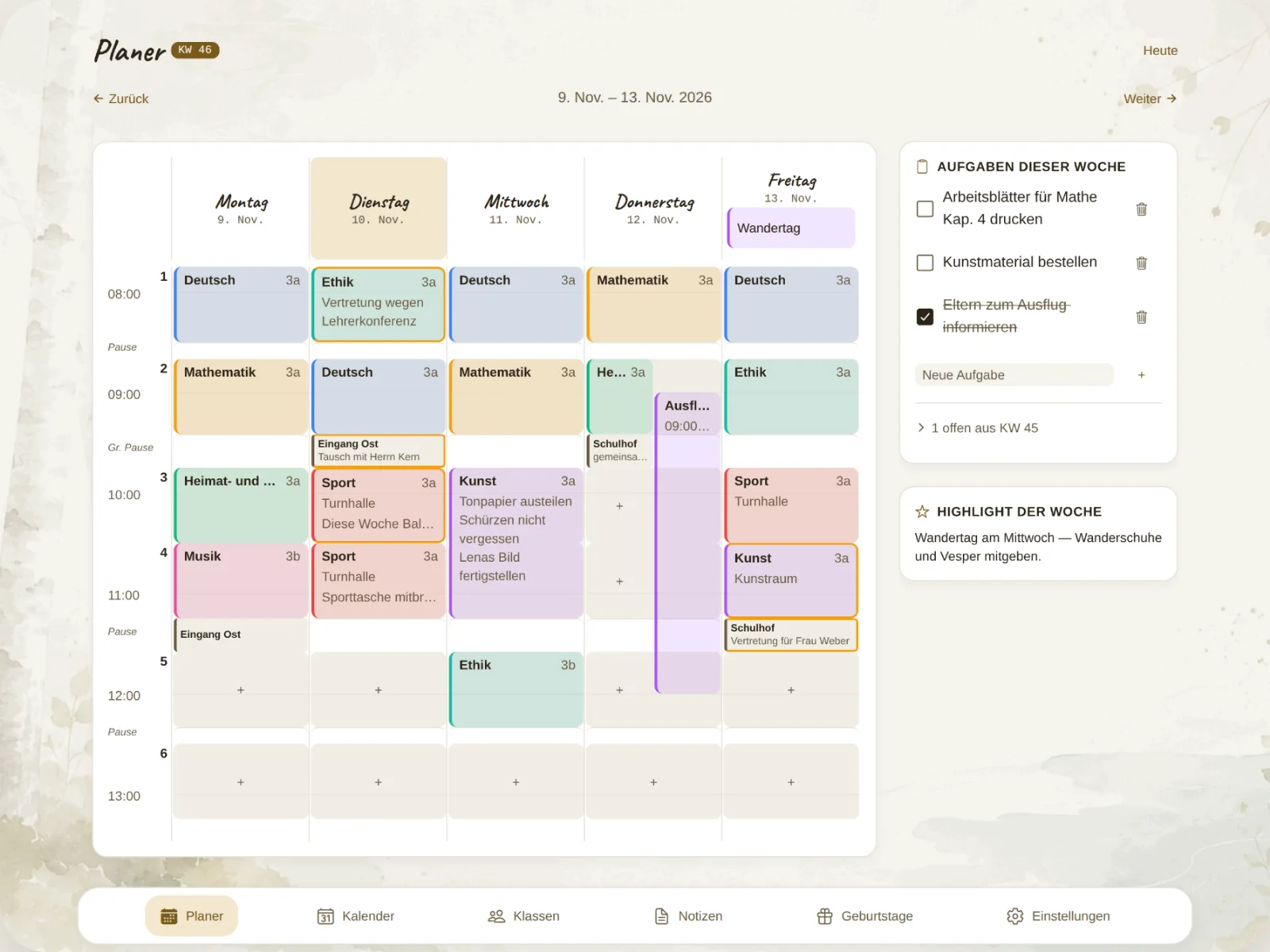
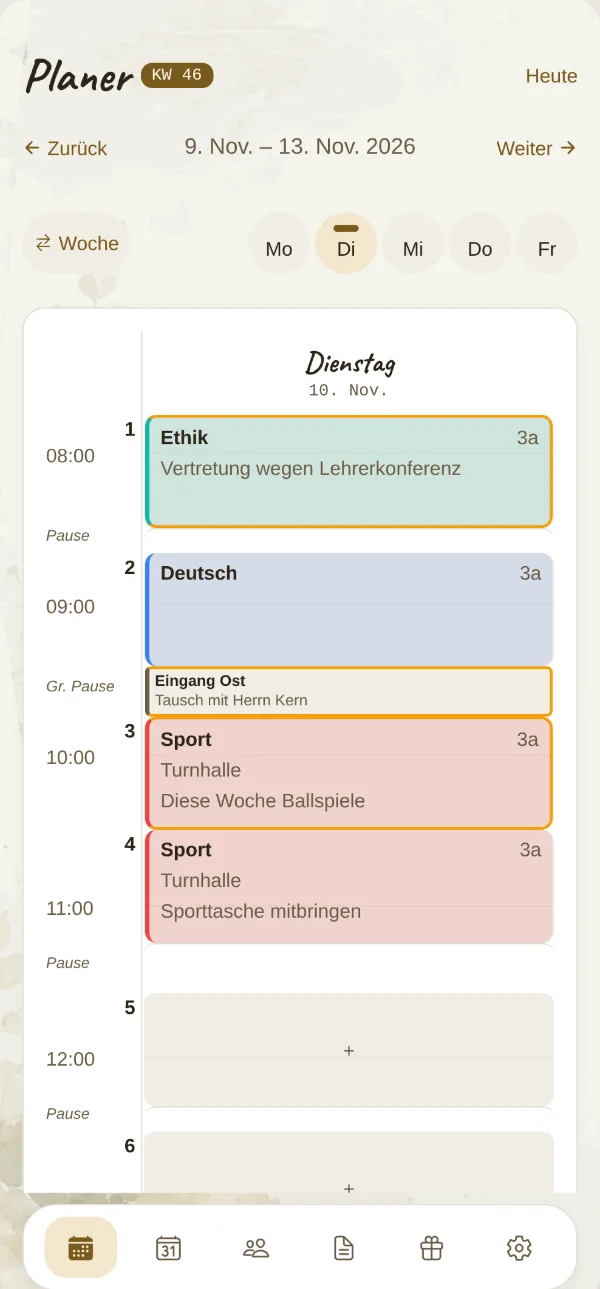
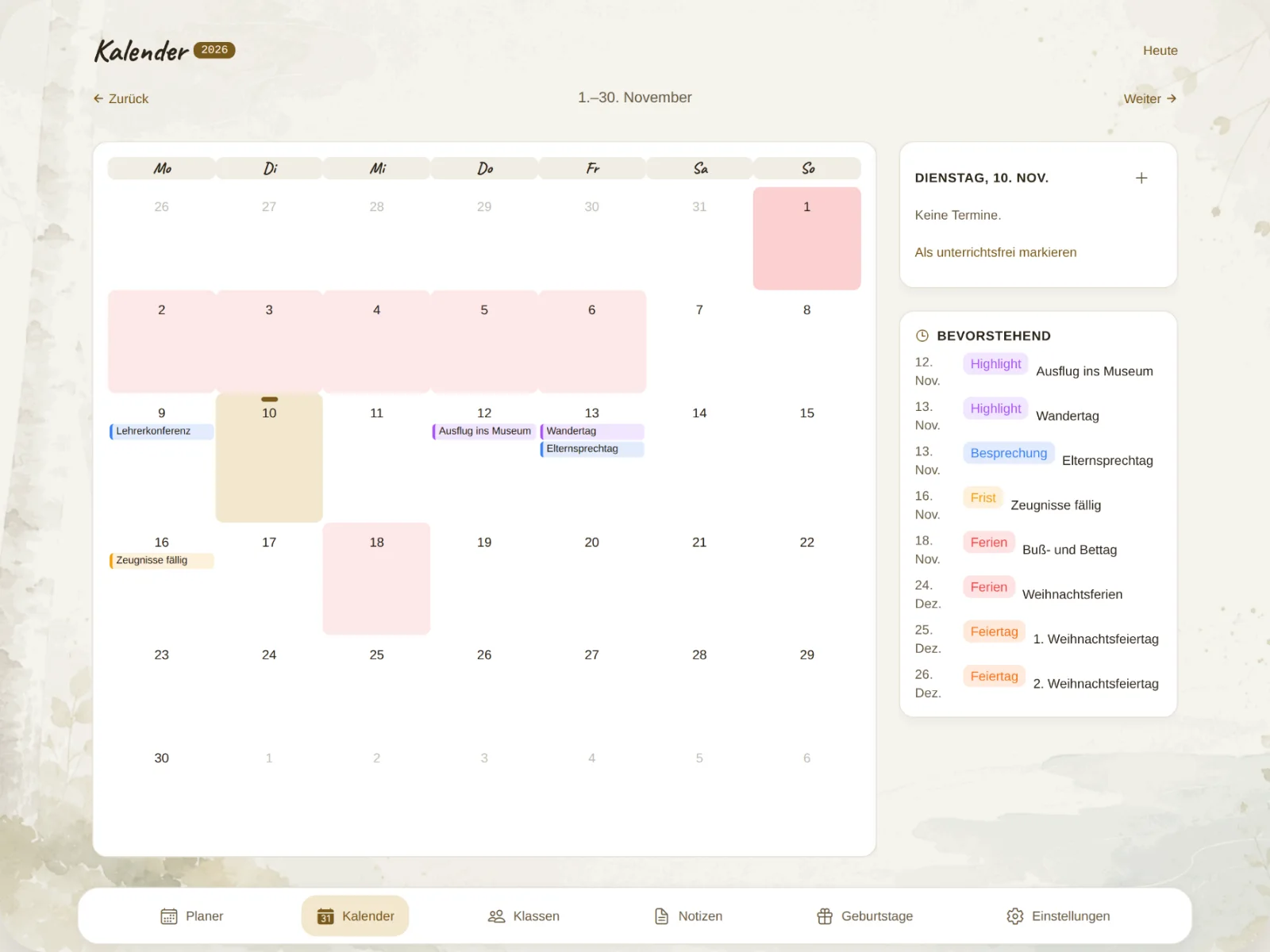
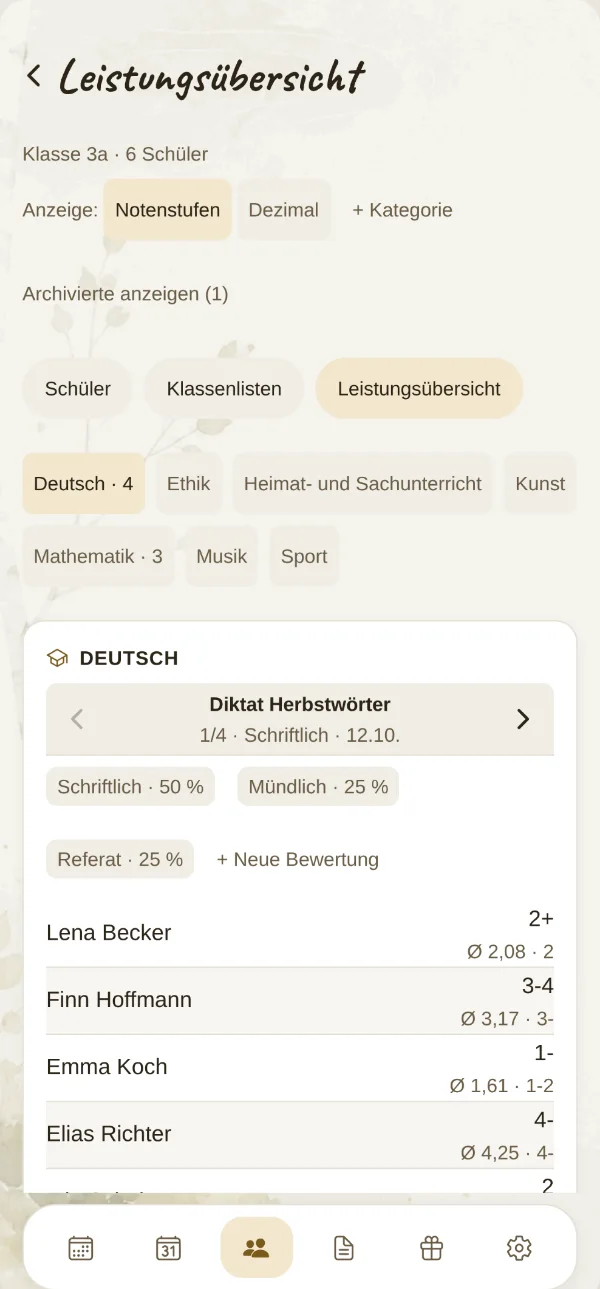
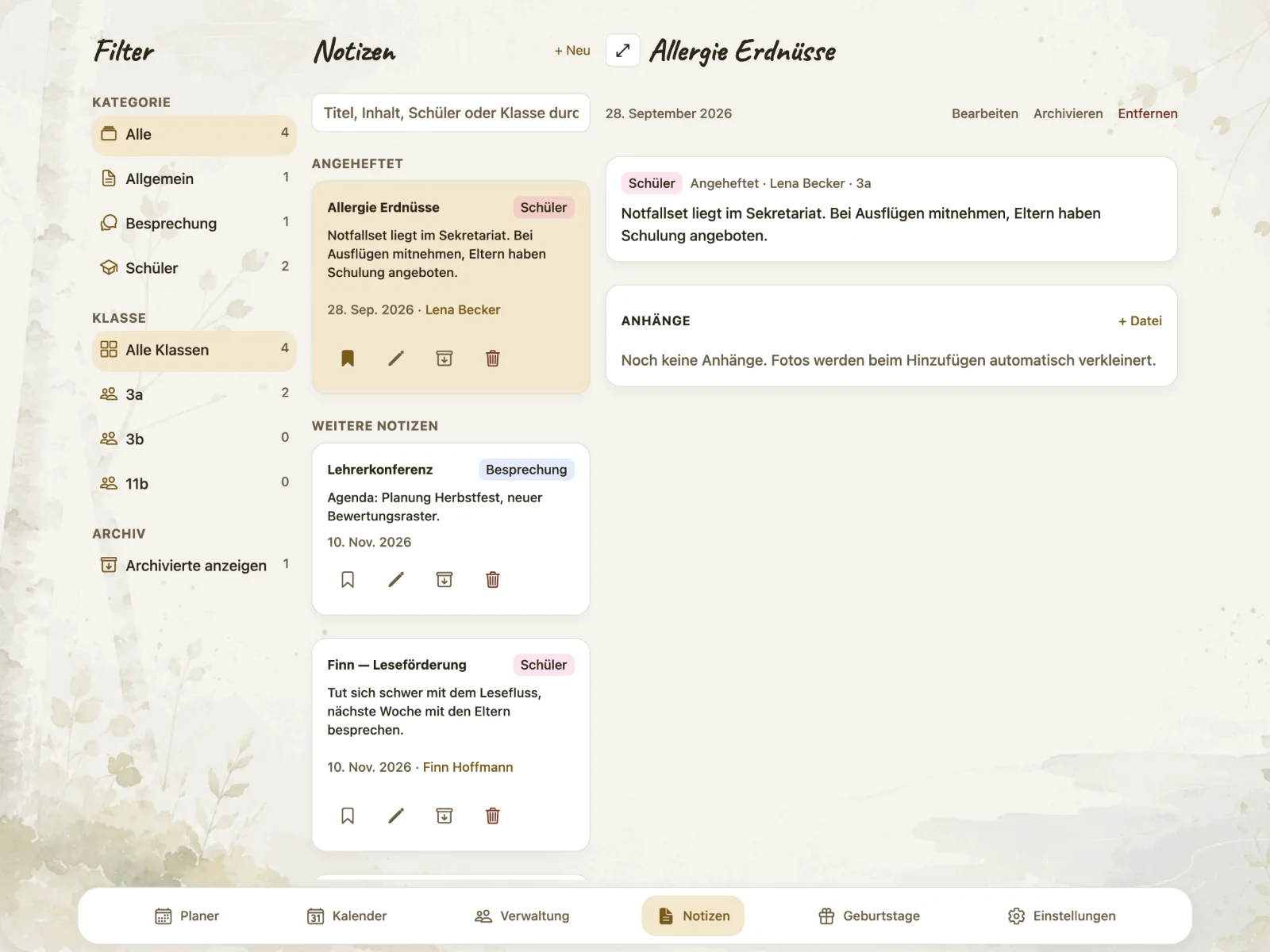
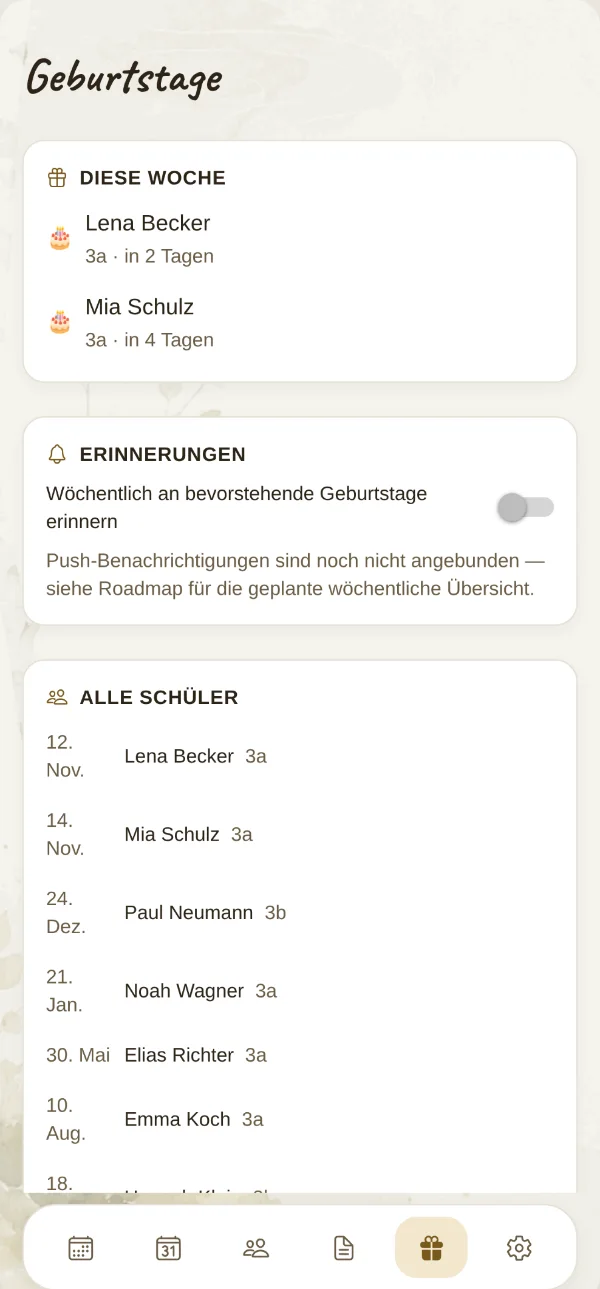
Für Lehrkräfte · iPad, iPhone & Browser
Stundenplan, Kalender, Klassen, Notizen und Noten an einem Ort. Ohne Konto, alles bleibt auf deinem Gerät.
Im Browser speichert nur der Browser deine Daten. Das solltest du wissen.
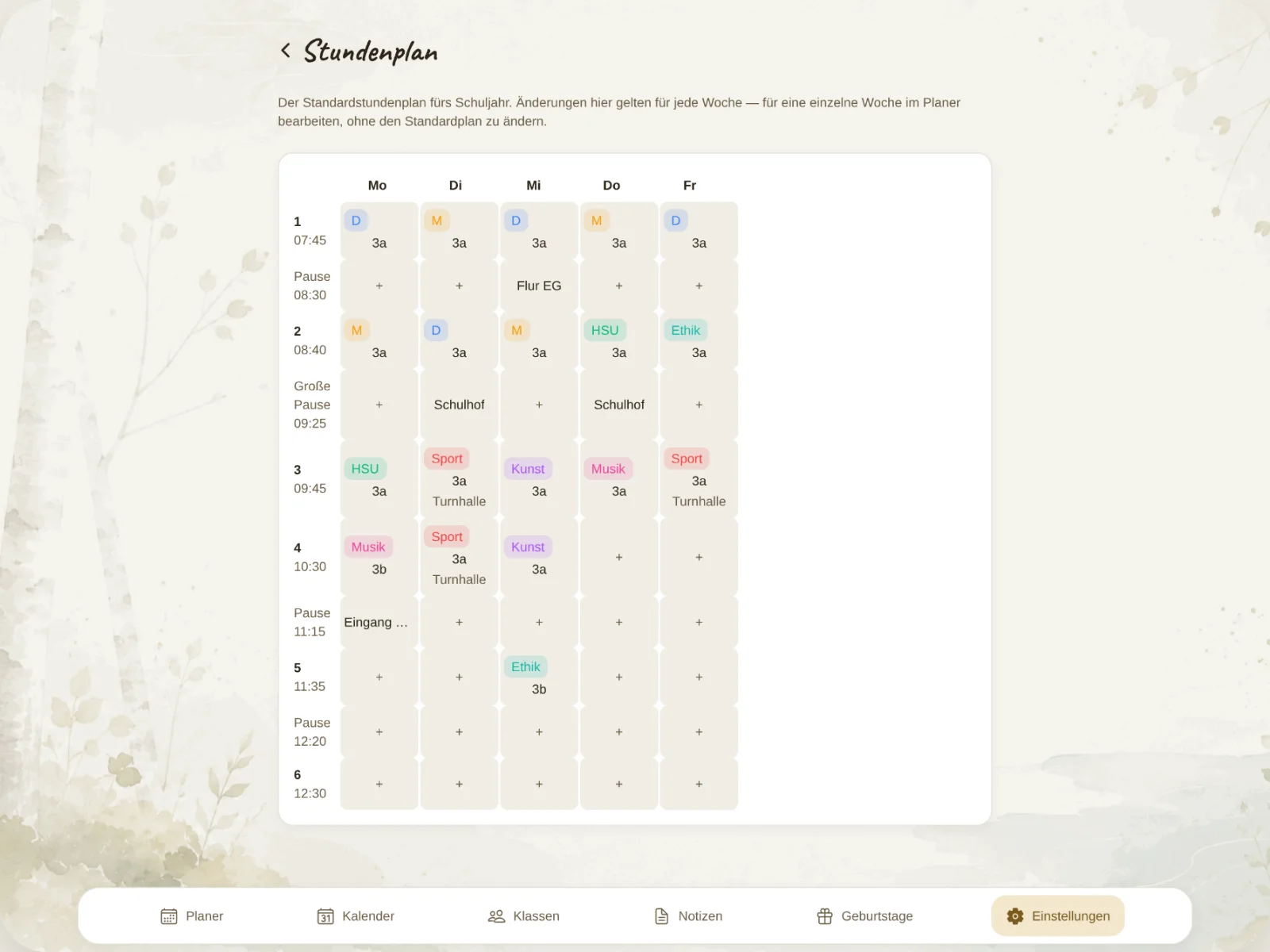
Einmal einrichten, Änderungen pro Woche eintragen.
Mit Benachrichtigung zum Wochenstart.
Ethik in A, Musik in B.B
Zu Kind, Klasse oder frei. Mit Suche.
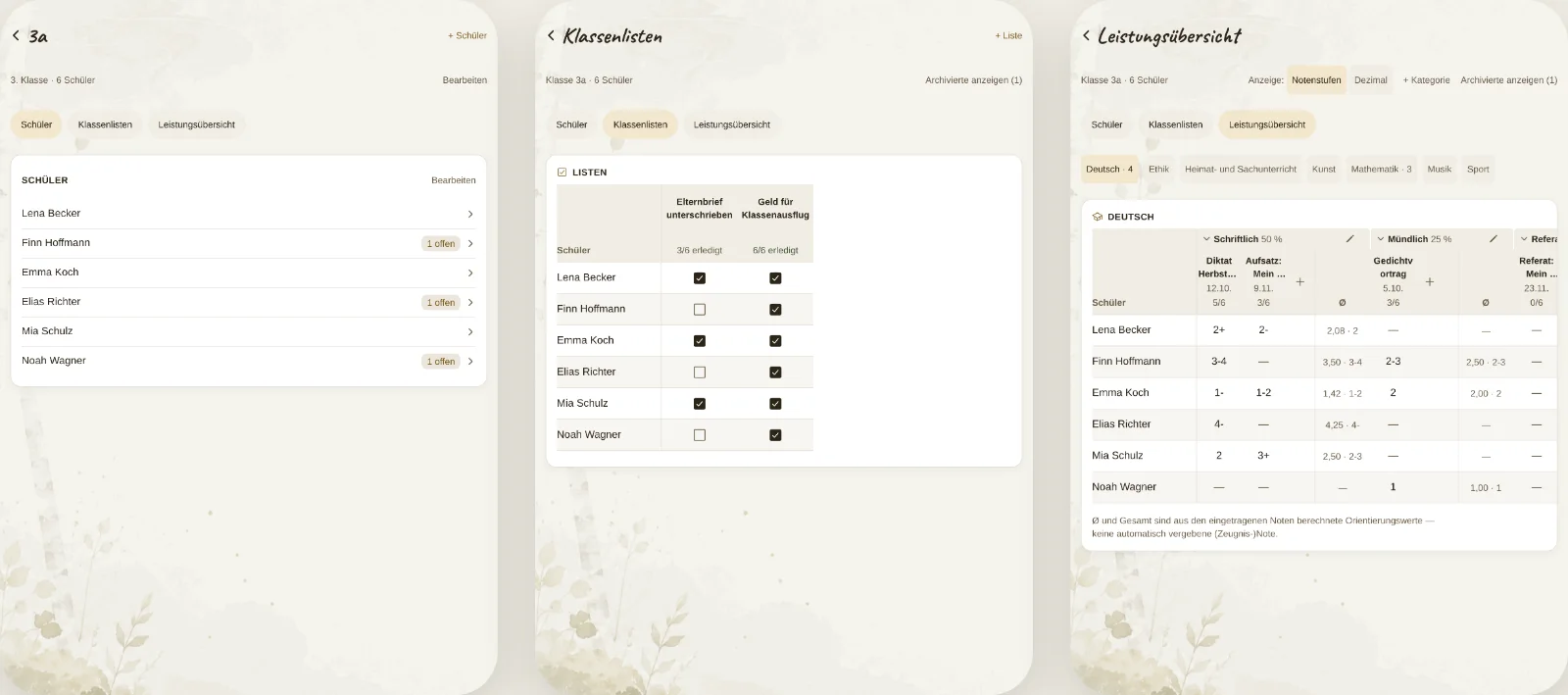
2+, 3-4, gewichtet. Durchschnitte automatisch berechnet.
Schülerliste, Listen zum Abhaken und Noten einer Klasse.
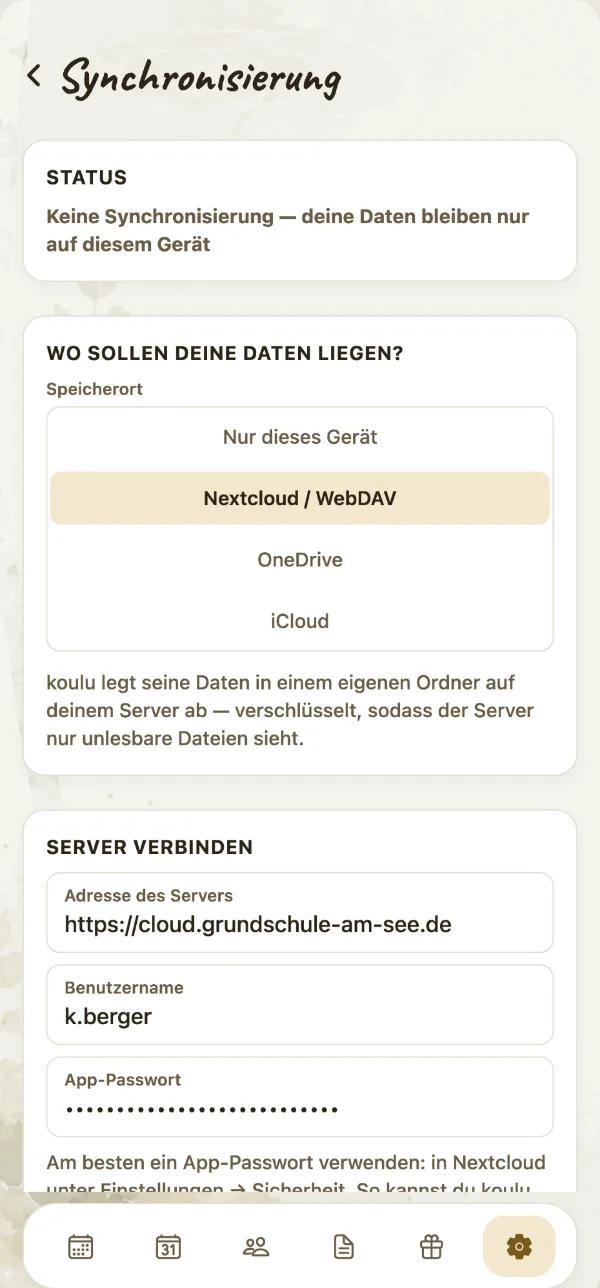
Über Nextcloud, WebDAV, OneDrive oder iCloud. Verschlüsselt.
Kein Konto und kein koulu-Server. Alles liegt auf deinem Gerät, die App baut von sich aus keine Verbindung ins Internet auf. Nur wenn du die Synchronisierung einrichtest, verlassen Daten das Gerät, und dann verschlüsselt.
Mehr dazu in der Datenschutzerklärung. Für die Schule gibt es eine eigene Seite.
Unter Einstellungen verbindest du auf beiden Geräten denselben Speicher und gibst denselben Wiederherstellungscode ein. Bewahre den Code gut auf: Wir haben den Schlüssel nie gehabt und können ihn nicht zurücksetzen.
Auf iPhone und iPad ja, ohne zusätzliche Anmeldung. Im Browser nicht, dort geht Nextcloud, WebDAV oder OneDrive. Ob eine private iCloud für Schülerdaten in Frage kommt, entscheidet deine Schule.
Einstellungen → „Daten & Sicherung“ → „Datensicherung“. Du exportierst eine Datei und liest sie dort auch wieder ein. Gibst du die Datei aus der Hand, vergib ein eigenes Passwort.
Schalte das unter Einstellungen → „Schule & Unterricht“ → „Stundenplan“ ein. Dann gilt eine Stunde jede Woche oder nur in A- oder B-Wochen. koulu zählt die Wochen ab Schuljahresbeginn und lässt die Ferien aus. Stimmt es einmal nicht, tauschst du A und B im Planer.
Prüfe dein Bundesland unter Einstellungen → „Schule & Unterricht“ → „Ferien & Feiertage“. Brückentage und pädagogische Tage trägst du dort selbst nach, einen regionalen Feiertag, den es bei dir nicht gibt, schaltest du ab.
Wiederkehrende Termine legst du als Serie an. Fällt ein Termin aus, änderst du nur den einen. Eine Klassenfahrt ist ein Termin über mehrere Tage.
1, 1-, 1-2, 2+ oder Dezimalwerte. Du kannst jederzeit umschalten, die Werte bleiben gleich. Kategorien wie Schriftlich und Mündlich gewichtest du selbst.
Du nimmst deine Klassen ins neue Schuljahr mit: aus der 3a wird die 4a. Das alte Jahr bleibt nachschlagbar. Notizen kannst du archivieren statt löschen.
Ja, unter app.koulu.schule, ohne Konto und ohne Installation. Ein Browser ist aber kein sicherer Speicher: Er kann Daten löschen, wenn der Platz knapp wird oder du die Websitedaten leerst. iCloud und Anhänge gibt es dort nicht überall. Installierst du koulu über „Installieren“ (Chrome, Edge) oder „Zum Dock hinzufügen“ (Safari), behandelt der Browser die Daten verlässlicher.
Exportiere deine Daten deshalb regelmäßig unter Einstellungen → „Daten & Sicherung“ → „Datensicherung“, am besten einmal pro Woche, und richte wenn möglich die Synchronisierung ein. Für den Alltag mit Schülerdaten ist die App aus dem Store die bessere Wahl.
Noch nicht. koulu ist für den deutschen Schulalltag gebaut, bis in die Notenstufen und Ferienkalender.
Fragen und Wünsche schreibst du an hallo@koulu.schule.